| Кириешка | Дата: Среда, 01.06.2011, 12:03 | Сообщение # 1 |
 Генералиссимус
Группа: Администраторы
Сообщений: 2160
Награды: 4
Репутация: 7779
Статус: Offline
| 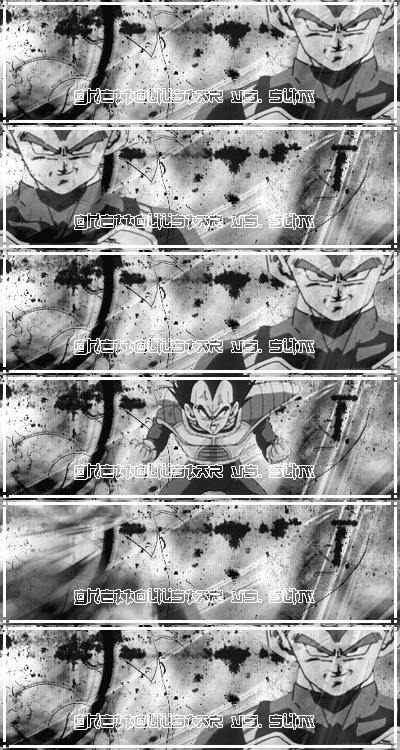
Создайте новый документ с разрешением 400x125 px с прозрачным фоном. Создайте какой-нибудь простой фон. Найдите изображение, которое вам бы хотелось анимировать, как мое, представленное выше.
Я буду работать с этим изображением:

Для начала поместите это изображение на задний фон так, как вам понравится:
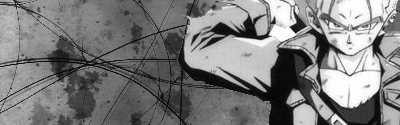
Я изменил Blending mode (Параметры смешивания) изображения на Luminosity (Свечение). Я предварительно поиграл с параметрами смешивания, все варианты выглядят симпатично.
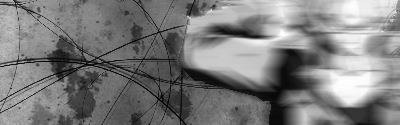
Итак, теперь вам нужно дублировать слой изображения, которое вы поместили, и зайти в меню Filter>Blur>Motion Blur (Фильтр > Размытие > Размытие в движении), установите параметр Distance (Смещение) на 25px.
Ваш дублированный слой должен выглядеть примерно так:
На данный момент у вас должно быть три разных слоя:
Задний фон
Простое изображение
И размытое изображение
Итак, теперь мы готовы перейти в редактор Imageready.
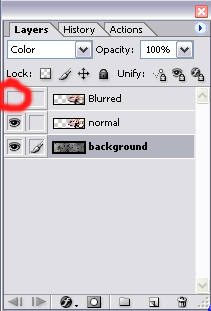
Сейчас вам надо спрятать размытый слой:
Теперь вам нужно перейти к окну анимации и продублировать первую рамку:
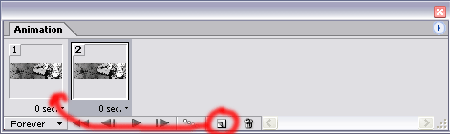
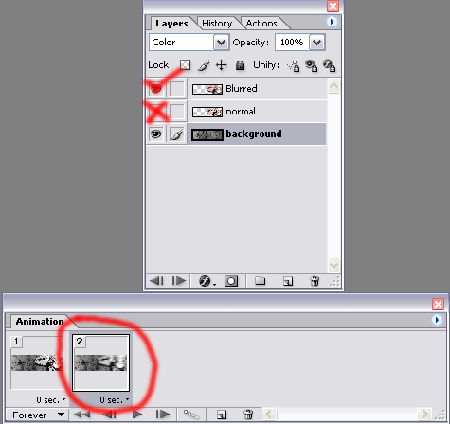
В то время, как вторая рамка анимации активна, спрячьте простое изображение, а размытое сделайте видимым:
Теперь дублируйте вторую рамку и передвиньте размытый слой изображения примерно на четверть от одной стороны к другой:
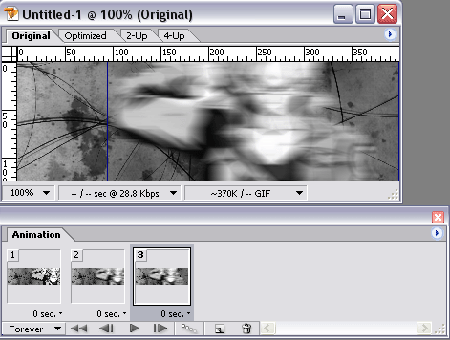
Теперь повторяйте это действие, пока не передвинете размытое изображение на другую сторону:

Теперь, нужно что-то поместить поверх размытого изображения. Дублируйте последнюю рамку в окне анимации, затем спрячьте размытый слой и сделайте видимым простое изображение, передвиньте его на левую сторону в то же место, где вы разместили размытое изображение:

Теперь вам надо будет повторить эти действия в обратном направлении . Когда вы закончите, у вас должно получиться что-то, похожее на это:

Установите параметры задержки у двух рамок с обычным изображением на 2 секунды. Чтобы установить время паузы у рамки, кликните на кнопку под ней, где установлен параметр 0 секунд.
Надеюсь, этот урок помог вам и вы с ним справились.

P.S. При сохранени файла, зайдите в меню File>Save as (Файл > Сохранить как..) и выберите формат gif.
|
| |
| |





